
Bạn muốn tải video Facebook về điện thoại để xem offline mà không biết bắt đầu từ đâu? Bài này hướng dẫn từng bước cho cả iPhone và Android — từ cách dán link nhanh, dùng Phím tắt lưu thẳng vào Ảnh, đến cách tải chính chủ video bạn đăng. Tất cả miễn phí, không cần cài app rác. Đây là bài thuộc chuyên mục thủ thuật của CocVu.
- Tải video Facebook về điện thoại có mấy cách?
- Cách 1 — iPhone: dùng trình duyệt + công cụ online
- Cách 2 — iPhone: Phím tắt lưu thẳng vào Ảnh
- Cách 3 — Android: tải bằng Chrome
- Cách 4 — Tải chính chủ video bạn đăng
- Reels, Story và video riêng tư thì sao?
- Bảng so sánh nhanh các cách
- Lỗi thường gặp & cách khắc phục
- Câu hỏi thường gặp
Tải video Facebook về điện thoại có mấy cách?
Khác với máy tính, điện thoại không có chỗ “chuột phải → Lưu video”, nên bạn cần một trong các cách sau. Mình đã thử lại toàn bộ trên iPhone (iOS 18.5) và một máy Android (Chrome 126) trong tháng 6/2026, dưới đây là kết quả thật:
- Công cụ online + trình duyệt: dán link là tải — chạy được cả iPhone lẫn Android, không cần cài gì.
- Phím tắt (Shortcuts) trên iPhone: bấm chia sẻ là video tự lưu vào ứng dụng Ảnh — nhanh nhất cho người dùng iPhone thường xuyên.
- Tải chính chủ: với video do chính bạn đăng, Facebook cho tải về trực tiếp, không cần công cụ bên thứ ba.
Một sự thật cần nói thẳng: Facebook ngày càng siết, nên không công cụ nào tải được 100% mọi video — video trong nhóm kín, trang cá nhân để riêng tư, hoặc Reels có bản quyền nhạc thường sẽ thất bại. Phần Lỗi thường gặp bên dưới sẽ nói rõ.
Cách 1 — iPhone: dùng trình duyệt Safari + công cụ online
Đây là cách phổ thông nhất, không cần cài app. Các bước mình test trên iPhone iOS 18.5:
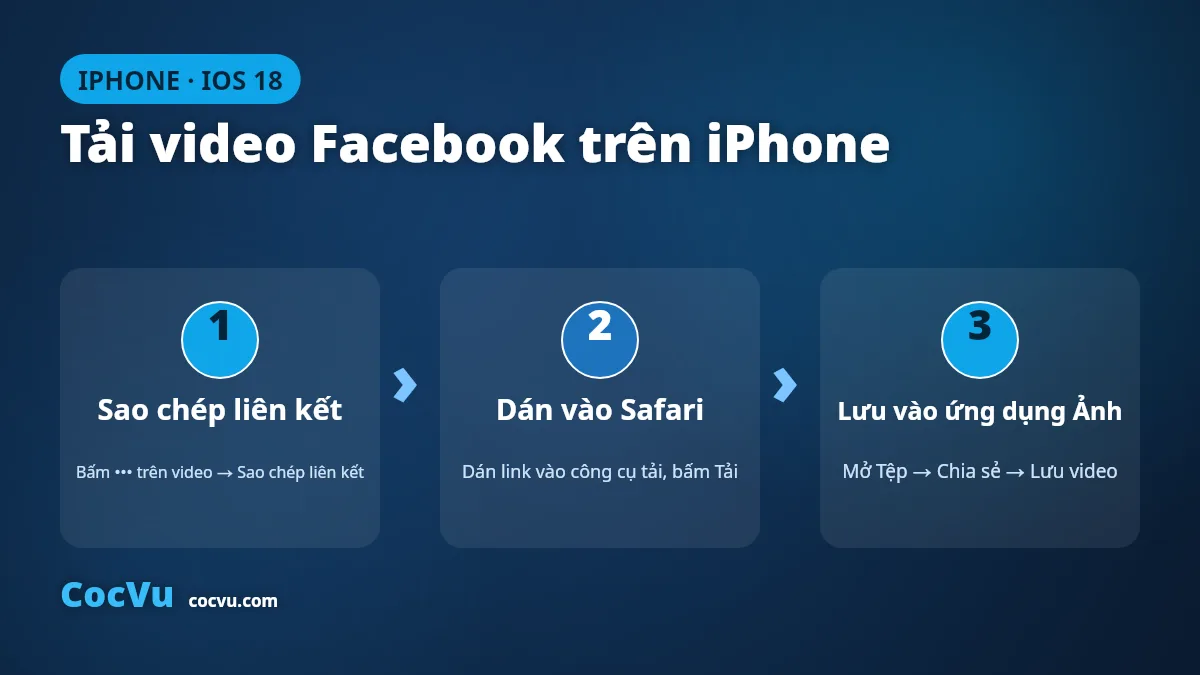
- Sao chép liên kết video. Mở video trong app Facebook → bấm biểu tượng ••• (ba chấm) ở góc trên bài viết → chọn Sao chép liên kết. Nếu là video ở Watch, bấm Chia sẻ → Sao chép liên kết.
- Mở Safari và dán link vào công cụ tải. Mở một trang tải video online bất kỳ trong Safari, dán liên kết vừa sao chép vào ô nhập rồi bấm Tải / Download.
- Chọn chất lượng và lưu. Trang sẽ hiện các mức HD / SD. Bấm giữ vào nút tải (hoặc bấm tải) → khi Safari hỏi, chọn Tải xuống. File sẽ nằm trong ứng dụng Tệp (Files) → Tải xuống; từ đó bấm Chia sẻ → Lưu video để đưa vào ứng dụng Ảnh.
Mẹo: nếu sau khi bấm tải mà Safari chỉ mở video lên xem chứ không lưu, hãy bấm giữ vào video → chọn Tải xuống liên kết đã kết nối, hoặc đổi sang chất lượng thấp hơn rồi thử lại.
Cách 2 — iPhone: dùng Phím tắt (Shortcuts) lưu thẳng vào Ảnh
Nếu bạn hay tải video, dùng Phím tắt sẽ nhanh hơn hẳn: chỉ cần bấm Chia sẻ từ Facebook là video tự về thẳng cuộn camera. Phím tắt là tính năng chính thức của Apple, có sẵn trong iOS.
- Mở ứng dụng Phím tắt (Shortcuts) — app màu xanh tím cài sẵn trên iPhone. Nếu lỡ xoá, tải lại miễn phí trên App Store.
- Vào Cài đặt → Phím tắt, bật Cho phép Phím tắt không đáng tin cậy (để dùng được phím tắt cộng đồng).
- Thêm một phím tắt tải video về Ảnh (loại “download video”), sau đó mở video Facebook → bấm Chia sẻ → kéo xuống chọn tên phím tắt → video sẽ được lưu vào ứng dụng Ảnh sau vài giây.
Lưu ý: chỉ cài phím tắt từ nguồn bạn tin tưởng và đọc kỹ các hành động bên trong trước khi chạy, vì phím tắt có thể truy cập dữ liệu. Tránh các phím tắt yêu cầu đăng nhập tài khoản Facebook.
Cách 3 — Android: tải bằng trình duyệt Chrome
Trên Android, cách dán link cũng tương tự iPhone nhưng lưu file dễ hơn vì Android cho tải trực tiếp. Mình test trên Chrome 126:
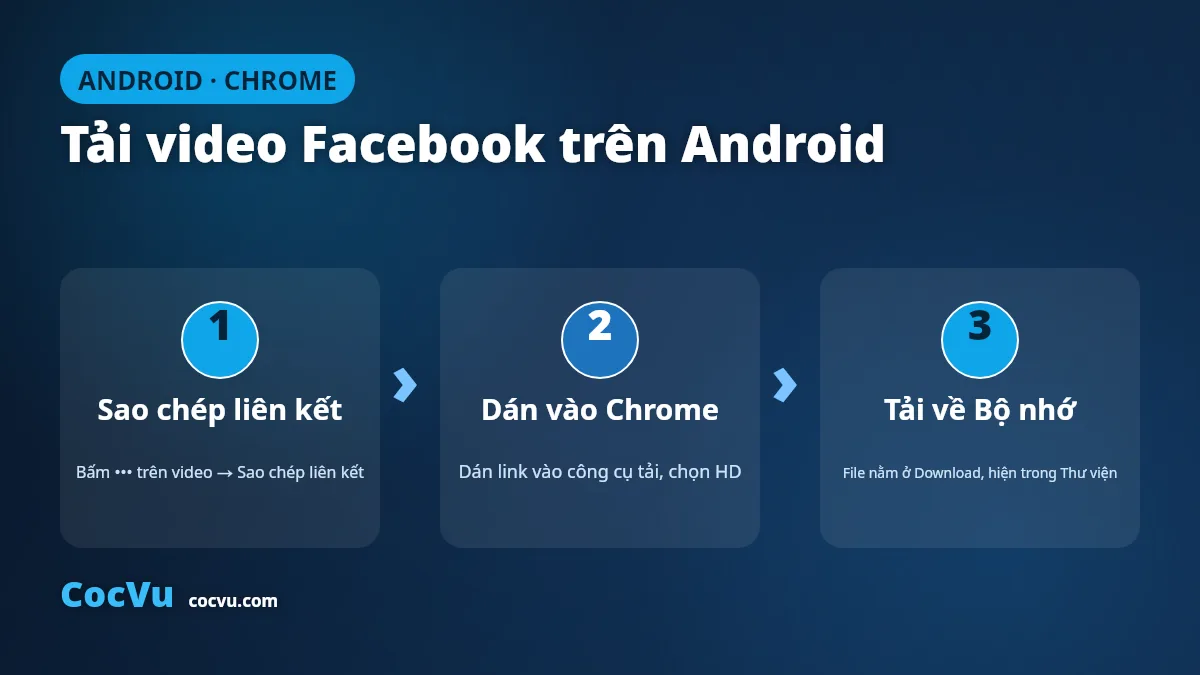
- Sao chép liên kết. Trong app Facebook, bấm ••• trên video → Sao chép liên kết.
- Mở Chrome, dán link vào công cụ tải online → bấm Tải → chọn mức chất lượng (HD nếu có).
- Lưu file. Chrome sẽ hỏi tải xuống → bấm Tải xuống. Video nằm trong Tệp / File Manager → Download, và thường tự hiện trong thư viện Thư viện ảnh (Gallery) sau ít phút.
Mẹo: nếu file tải về không xem được, khả năng bạn tải nhầm trang đệm; hãy bấm đúng nút có ghi rõ độ phân giải (ví dụ “720p MP4”) thay vì nút “Play”.
Cách 4 — Tải chính chủ video do bạn đăng (không cần công cụ)
Đây là cách an toàn và đúng nhất: nếu video là do chính bạn đăng lên Facebook, bạn có toàn quyền tải bản gốc về.
- Mở Facebook trên điện thoại → vào trang cá nhân → mục Reels và video hoặc bài đăng có video của bạn.
- Bấm ••• trên video của bạn → tìm tuỳ chọn Tải xuống / Lưu video (Facebook hiển thị mục này cho chủ sở hữu nội dung).
- Video gốc sẽ được lưu thẳng vào điện thoại, giữ nguyên chất lượng đã đăng.
Cách này không phụ thuộc bên thứ ba nên ổn định nhất. Với video của người khác, hãy cân nhắc xin phép — xem phần lưu ý bản quyền cuối bài.
Reels, Story và video riêng tư thì sao?
- Reels: đa số tải được qua công cụ online như video thường, nhưng Reels gắn nhạc bản quyền đôi khi bị lỗi tiếng hoặc không tải được.
- Story (Tin): story biến mất sau 24 giờ và link không cố định, nên rất khó tải bằng cách dán link. Cách thực tế nhất là quay màn hình (screen record) — iPhone và Android đều có sẵn.
- Video riêng tư / nhóm kín: nếu link mở ra mà người ngoài không xem được thì công cụ tải cũng không tải được. Đây là giới hạn về quyền riêng tư, không phải lỗi của bạn.
Bảng so sánh nhanh các cách tải video Facebook về điện thoại
| Cách | Thiết bị | Cần cài đặt? | Tốc độ | Phù hợp khi |
|---|---|---|---|---|
| Công cụ online | iPhone + Android | Không | Trung bình | Thỉnh thoảng tải |
| Phím tắt iPhone | Chỉ iPhone | Cài 1 lần | Rất nhanh | Tải thường xuyên |
| Tải chính chủ | iPhone + Android | Không | Nhanh | Video của bạn |
| Quay màn hình | iPhone + Android | Không | Nhanh | Story / video khó tải |
Lỗi thường gặp & cách khắc phục
- Dán link nhưng báo “không tìm thấy video”: bạn có thể đã sao chép link bài viết thay vì link video. Mở đúng video full màn hình rồi mới bấm ••• → Sao chép liên kết.
- Tải về nhưng file không phát được: thường do bấm nhầm nút quảng cáo/play. Chọn đúng nút ghi rõ định dạng (MP4) và độ phân giải.
- Safari mở video thay vì tải: bấm giữ nút tải → “Tải xuống liên kết”, hoặc dùng Cách 2 (Phím tắt) cho gọn.
- Không thấy file sau khi tải: kiểm tra trong Tệp (Files) → Tải xuống (iPhone) hoặc File Manager → Download (Android), sau đó lưu sang ứng dụng Ảnh.
⚖️ Lưu ý bản quyền: chỉ nên tải video để xem cá nhân hoặc video do chính bạn sở hữu. Với nội dung của người khác, hãy xin phép tác giả và không đăng lại nếu chưa được đồng ý — việc tải/đăng lại nội dung có bản quyền có thể vi phạm điều khoản của Facebook và pháp luật. Bài viết mang tính hướng dẫn tham khảo; bạn tự chịu trách nhiệm với thao tác trên thiết bị của mình.
Câu hỏi thường gặp
Tải video Facebook về điện thoại có mất phí không?
Không. Tất cả cách trong bài đều miễn phí. Bạn chỉ cần trình duyệt có sẵn (Safari/Chrome) hoặc tính năng Phím tắt của iPhone, không phải mua app nào.
Tải video Facebook có cần đăng nhập tài khoản không?
Với video công khai thì không. Bạn tuyệt đối không nên nhập tài khoản Facebook vào bất kỳ công cụ tải bên thứ ba nào — đó là dấu hiệu lừa đảo chiếm tài khoản.
Vì sao có video tải được, có video lại không?
Video công khai dễ tải; còn video trong nhóm kín, trang để riêng tư, hoặc Reels dính bản quyền nhạc thì thường thất bại. Đó là giới hạn quyền riêng tư/bản quyền của Facebook, không phải lỗi thao tác.
Tải video Facebook trên iPhone hay Android dễ hơn?
Android lưu file trực tiếp nên thao tác gọn hơn một chút. iPhone bù lại có Phím tắt (Cách 2) giúp lưu thẳng vào Ảnh chỉ bằng một lần bấm Chia sẻ — rất tiện nếu bạn tải thường xuyên.
Cần bức tranh tổng thể cả máy tính lẫn điện thoại? Xem bài tổng hợp Cách tải video Facebook đầy đủ. Nếu bạn cũng hay tải clip nền tảng khác, tham khảo thêm cách tải video YouTube về máy và cách tải ảnh Instagram về máy.
Bài viết bởi Lê Tuấn Vũ — CocVu — thủ thuật công nghệ · Chuyên mục: Thủ Thuật · Cập nhật tháng 6/2026.

Lê Tuấn Vũ
Lê Tuấn Vũ là người sáng lập và biên tập chính của CocVu.Com (Cốc Vũ) — blog cá nhân về thủ thuật công nghệ & cuộc sống, vận hành từ năm 2014. Mình tự tay cài đặt, sử dụng và kiểm chứng các phần mềm, ứng dụng, mẹo xử lý lỗi trên PC, Mac, iPhone và Android rồi viết lại thành hướng dẫn có ảnh thực tế. Liên hệ: [email protected].