Lướt Facebook gặp một clip hay và muốn giữ lại để xem offline? Bài này mình tổng hợp đầy đủ cách tải video Facebook về máy tính và điện thoại (iPhone, Android) — từ cách chính thức của Facebook đến mẹo tải nhanh không cần phần mềm, kèm bảng so sánh để bạn chọn cách hợp nhất với mình. Tất cả đều miễn phí.
Đây là trang tổng hợp (hub) của CocVu; mỗi cách bên dưới mình ghi rõ ưu – nhược điểm và lưu ý thực tế khi làm, để bạn khỏi mất thời gian thử sai.
- Có mấy cách tải video Facebook?
- Cách tải video Facebook về máy tính (không cần phần mềm)
- Cách tải video Facebook về điện thoại (iPhone & Android)
- Tải video do chính bạn đăng (cách chính thức)
- Tải video Reels & lưu ý với video riêng tư
- Bảng so sánh các cách tải
- Lưu ý pháp lý & an toàn
- Câu hỏi thường gặp
Có mấy cách tải video Facebook?
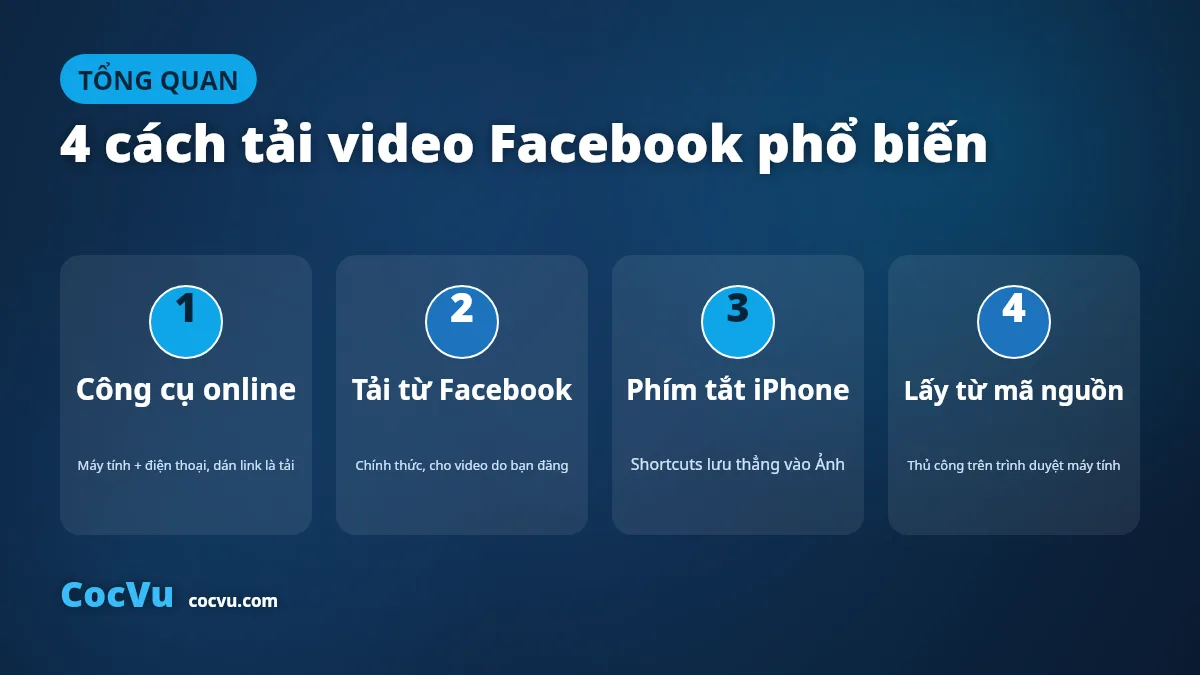
Trước khi đi vào chi tiết, bạn nên biết rằng không có một nút “Tải xuống” duy nhất cho mọi video trên Facebook. Tuỳ vào việc bạn dùng máy tính hay điện thoại, và video đó là của bạn hay của người khác, sẽ có cách phù hợp riêng. Tựu trung lại có 4 nhóm cách chính:
- Dùng công cụ tải online: sao chép liên kết video rồi dán vào một trang web hỗ trợ tải — nhanh, không cài đặt, dùng được cho cả máy tính lẫn điện thoại.
- Lấy link trực tiếp từ mã nguồn: cách thủ công trên trình duyệt máy tính, dành cho ai thích “vọc” và không muốn qua trang trung gian.
- Tính năng tải sẵn của Facebook: chỉ áp dụng cho video do chính bạn đăng — đây là cách an toàn và chính thống nhất.
- Phím tắt / ứng dụng trên điện thoại: dùng Shortcuts (iPhone) hoặc app hỗ trợ để lưu thẳng video vào thư viện ảnh.
Mình sẽ đi lần lượt từng cách bên dưới. Nếu bạn quen tải video từ nền tảng khác thì cũng có thể tham khảo bài tải video YouTube về máy tính — thao tác khá tương tự.
Cách tải video Facebook về máy tính (không cần phần mềm)
Trên máy tính (Windows hoặc macOS), bạn không cần cài bất kỳ phần mềm nào. Có hai hướng làm phổ biến:
Cách 1: Dùng công cụ tải video online
Đây là cách dễ nhất, ai cũng làm được:
- Mở video Facebook bạn muốn tải, bấm vào dấu ba chấm (•••) ở góc bài viết rồi chọn “Sao chép liên kết”. Nếu video đang phát toàn màn hình, bạn cũng có thể sao chép đường dẫn trên thanh địa chỉ trình duyệt.
- Mở một trang web hỗ trợ tải video Facebook (có nhiều công cụ miễn phí), dán liên kết vừa sao chép vào ô nhập rồi bấm Tải / Download.
- Trang sẽ hiện các lựa chọn chất lượng. Chọn HD (nếu video gốc có HD) rồi bấm tải về. File video
.mp4sẽ nằm trong thư mục Downloads của máy.

Lưu ý của mình: chất lượng tải về phụ thuộc vào chất lượng video gốc — nếu người đăng chỉ tải lên bản SD thì bạn không thể “ép” ra HD. Ngoài ra hãy ưu tiên các trang gọn gàng, ít quảng cáo bật pop-up; tránh bấm vào nút “Download” giả nằm trong khối quảng cáo.
Cách 2: Lấy link video từ mã nguồn trang (thủ công)
Cách này không cần trang trung gian, phù hợp khi bạn muốn tự chủ hoàn toàn:
- Mở video ở một tab riêng. Một mẹo cũ là đổi
wwwtrong đường dẫn thànhmbasic(phiên bản Facebook rút gọn) để dễ thấy link tải — tuy nhiên Facebook đang thu hẹp dần phiên bản này nên không phải lúc nào cũng còn hoạt động. - Nếu cách trên không được, bấm chuột phải vào trang chọn “Xem nguồn trang” (View Page Source) hoặc mở Developer Tools (phím
F12), rồi tìm các đoạn chứa đường dẫn.mp4. - Sao chép đường dẫn
.mp4đó, dán vào tab mới, bấm chuột phải vào video và chọn “Lưu video thành…”.
Thành thật mà nói, cách thủ công này ngày càng khó vì Facebook chuyển sang phát video theo dạng phân mảnh (streaming), nhiều video không còn lộ link .mp4 trực tiếp. Nếu bạn không rành kỹ thuật, cứ dùng Cách 1 cho nhanh.
Cách tải video Facebook về điện thoại (iPhone & Android)
Trên điện thoại, mục tiêu là lưu video thẳng vào thư viện Ảnh để xem offline. Cách làm hơi khác nhau giữa hai hệ điều hành.
👉 Xem hướng dẫn chi tiết từng bước có ảnh minh hoạ: Tải video Facebook về điện thoại (iPhone & Android).
Trên iPhone (iOS)
- Trong ứng dụng Facebook, mở video, bấm ••• → “Sao chép liên kết”.
- Mở Safari, vào một công cụ tải video Facebook online, dán liên kết và bấm tải. Khi hiện nút lưu, iOS sẽ hỏi “Tải xuống” — video được lưu vào ứng dụng Tệp (Files), từ đó bạn lưu sang Ảnh.
- Cách mượt hơn là dùng ứng dụng Phím tắt (Shortcuts) có sẵn của Apple: cài một phím tắt tải video, sau đó chỉ cần Chia sẻ → chọn phím tắt là video tự lưu vào Ảnh. Mình sẽ hướng dẫn chi tiết trong bài riêng về tải video Facebook trên iPhone.
Trên Android
- Mở video trong app Facebook, bấm ••• → “Sao chép liên kết”.
- Mở trình duyệt (Chrome, Cốc Cốc…), dán liên kết vào công cụ tải online rồi bấm tải. Android cho phép lưu thẳng file
.mp4về thư mục Download và video sẽ xuất hiện trong Thư viện / Bộ sưu tập. - Nếu hay tải, bạn có thể cài một ứng dụng hỗ trợ tải video từ Google Play (chỉ tải từ nguồn chính thức để an toàn).
Thao tác trên điện thoại cũng tương tự khi bạn muốn tải video từ YouTube về điện thoại — đều là sao chép link rồi đưa vào công cụ tải.
Tải video do chính bạn đăng (cách chính thức)
Nếu video là của chính bạn đăng lên Facebook, đừng dùng công cụ bên thứ ba làm gì cho mất công — Facebook có sẵn tính năng tải về, vừa nhanh vừa giữ nguyên chất lượng gốc:
- Vào video của bạn (trên dòng thời gian hoặc trong phần quản lý trang), bấm •••.
- Chọn “Tải xuống” (Download) nếu có. Với video trên Trang (Page), vào Meta Business Suite → mục Nội dung, mở video và chọn tải xuống.
- Muốn tải toàn bộ dữ liệu (gồm video, ảnh đã đăng), vào Cài đặt & quyền riêng tư → Trung tâm tài khoản → Tải thông tin của bạn, chọn loại Bài viết / Video và định dạng tải về.
Đây là cách mình khuyên dùng nhất khi cần lưu lại kỷ niệm của chính mình, vì nó hoàn toàn chính thống và không phụ thuộc trang ngoài.
Tải video Reels & lưu ý với video riêng tư
Video Reels: cách tải giống video thường — sao chép liên kết Reel (bấm chia sẻ → Sao chép liên kết) rồi đưa vào công cụ tải online.
Video riêng tư / trong nhóm kín: bạn chỉ tải được những video mà tài khoản của bạn có quyền xem. Với video để chế độ riêng tư của người khác, công cụ tải online thường không lấy được link, và việc cố tình tải nội dung riêng tư của người khác là không nên. Hãy tôn trọng quyền riêng tư — nếu cần, tốt nhất là nhắn xin người đăng gửi trực tiếp.
Bảng so sánh các cách tải video Facebook
| Cách tải | Thiết bị | Cần cài đặt? | Chất lượng | Độ khó |
|---|---|---|---|---|
| Công cụ tải online | Máy tính + điện thoại | Không | SD/HD theo bản gốc | Rất dễ |
| Lấy link từ mã nguồn | Máy tính | Không | Theo bản gốc | Khó |
| Phím tắt Shortcuts | iPhone/iPad | Cài phím tắt 1 lần | SD/HD theo bản gốc | Trung bình |
| Tính năng tải của Facebook | Mọi thiết bị | Không | Gốc (tốt nhất) | Dễ — chỉ video của bạn |
Gợi ý nhanh: video của người khác → dùng công cụ tải online; video của chính bạn → dùng tính năng tải sẵn của Facebook.
Lưu ý pháp lý & an toàn
Bài viết mang tính hướng dẫn tham khảo. Bạn tự chịu trách nhiệm với nội dung mình tải về. Vài điều mình muốn nhắc:
- Tôn trọng bản quyền: chỉ tải video để xem cá nhân. Không đăng lại, chỉnh sửa hay kiếm tiền từ video của người khác khi chưa được phép.
- Cẩn thận với trang lạ: nhiều trang tải online chèn quảng cáo gài bẫy, nút tải giả, hoặc dụ cài tiện ích lạ. Không cung cấp mật khẩu Facebook cho bất kỳ công cụ tải nào.
- Chỉ cài app từ nguồn chính thức: App Store hoặc Google Play, tránh file
.apktrôi nổi để khỏi dính mã độc. - Quyền riêng tư: không tải và phát tán video riêng tư của người khác.
Câu hỏi thường gặp
Tải video Facebook có miễn phí không?
Có. Tất cả các cách trong bài đều miễn phí. Bạn không cần trả phí hay đăng ký tài khoản với bất kỳ công cụ tải nào.
Vì sao tải video Facebook về bị mờ, không nét?
Thường do bản gốc người đăng chỉ ở chất lượng SD, hoặc bạn chọn nhầm mức chất lượng thấp khi tải. Hãy chọn tuỳ chọn HD nếu công cụ có; nếu video gốc vốn đã mờ thì không thể làm nét hơn được.
Có tải được video Facebook đang phát trực tiếp (livestream) không?
Khi buổi livestream đã kết thúc và được lưu lại thành video trên trang/cá nhân, bạn tải bình thường như video thường. Còn livestream đang diễn ra thì phải đợi nó kết thúc mới có link ổn định để tải.
Tải video Facebook trên điện thoại có cần cài app không?
Không bắt buộc. Bạn hoàn toàn có thể dùng trình duyệt (Safari/Chrome) với công cụ tải online. App chỉ giúp thao tác nhanh hơn nếu bạn tải thường xuyên.
Trên đây là toàn bộ cách tải video Facebook mà mình đã dùng và tổng hợp lại. Bạn thấy bài hữu ích thì lưu lại trang CocVu — thủ thuật công nghệ để dùng khi cần nhé. Có thêm mẹo hay, mình sẽ cập nhật vào chính bài này. Tham khảo thêm các thủ thuật khác trong chuyên mục Thủ Thuật Hay.
Cập nhật tháng 6/2026 bởi Lê Tuấn Vũ.

Lê Tuấn Vũ
Lê Tuấn Vũ là người sáng lập và biên tập chính của CocVu.Com (Cốc Vũ) — blog cá nhân về thủ thuật công nghệ & cuộc sống, vận hành từ năm 2014. Mình tự tay cài đặt, sử dụng và kiểm chứng các phần mềm, ứng dụng, mẹo xử lý lỗi trên PC, Mac, iPhone và Android rồi viết lại thành hướng dẫn có ảnh thực tế. Liên hệ: [email protected].