Tài khoản iCloud bây giờ rất trong trong việc lưu trữ dư liệu trực tuyến trên đám mây và bảo mật thiết bị của bạn trong trường hợp bạn mất điện thoại. Khi bạn không muốn sử dụng tài khoản iCloud cũ nữa bạn hoàn toàn có thể đổi sang một tài khoản iCloud mới. Trước tiên bạn cần tạo một tài khoản iCloud trước, sau đó công việc rất đơn giản chỉ cần bạn đăng xuất tài khoản cũ trên iPhone, iPad ra là xong. Nhưng nhiều người vẫn tỏ ra lúng túng trong việc thay đổi tài khoản iCloud trên iPhone, iPad như thế nào? Xin mời các bạn theo dõi hướng dẫn cách thay đổi tài khoản iCloud trên iPhone, iPad của CocVu.Com trong bài viết sau đây.
- Hướng dẫn chi tiết cách sử dụng tài khoản iCloud trên máy tính
- Những nguyên nhân bạn bị mất tài khoản iCloud là gì?
- Làm gì khi bạn vô tình quên câu hỏi bảo mật tài khoản Apple ID
Hướng dẫn các bước đổi tài khoản iCloud
Việc thay đổi tài khoản trên iCloud iPhone, iPad cũng không hề khó khăn, bạn chỉ cần bật chức năng giới hạn trên iPhone kêt nối mạng cho iPhone của mình và nhớ mật khẩu iCloud là đã có thể thay đổi tài khoản iCloud theo các bước hướng dẫn dưới đây của mình rồi.
Tham khảo thêm: Cách xóa tài khoản iCloud
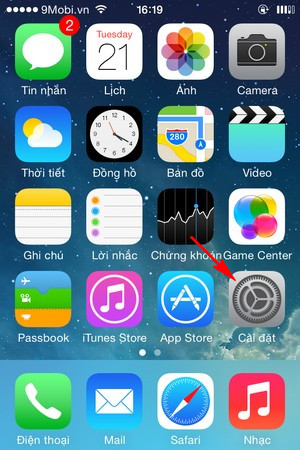
Bước 1: Bạn truy cập vào mục Cài đặt.
Bước 2: Bạn vào tiếp Cài đặt chung.

Bước 3: Chọn vào mục Giới bạn.

Bước 4: Bấm tiếp vào Bật giới hạn.

Bước 5: Nhập mật khẩu giới hạn của bạn vào.

Bước 6: Tại mục giới hạn bạn kéo xuống dưới và chọn vào mục Tài khoản.

Bước 7: Chọn vào dòng Cho phép thay đổi.

Bước 8: Quay lại mục Cài đặt và chọn vào iCloud.

Bước 9: Chọn vào Đăng xuất để thoát tài khoản, bạn cần nhập mật khẩu iCloud.

Bước 10: Quay lại tài khoản iCloud và đăng nhập bằng một tài khoản khác của bạn.

Tham khảo thêm: Tạo tài khoản iCloud mới miễn phí
Lời kết
Trên đây là toàn bộ các bước hướng dẫn cách thay đổi tài khoản iCloud trên iPhone, iPad. Cũng khá nhiều bạn nhầm lẫn việc đổi tài khoản iCloud nó phức tạp cao siêu. Nhưng điều đó là hoàn toàn sai lầm, việc thay đổi tài khoản iCloud chính là việc đăng xuất tài khoản cũ và thêm tài khoản mới. Mình hi vọng các bạn sẽ thực hiện được trên iPhone của mình một cách dễ dàng bằng hướng dẫn chi tiết này. Có lẽ là hơi dài dòng vì nếu thực hiện trực tiếp sẽ nhanh lắm, Chúc các bạn thực hiện thành công và theo dõi các bài viết ở Blog nhé.