Chắc hẳn khi nghe tiêu đề ít người để ý đến phần mềm được trang bị trên Windows. Windows Defender là một phần mềm của Microsoft, trước đó nó có tên là Microsoft AntiSpyware. Chức năng chính của phầm mềm là phòng chống, cách li và xóa bỏ Spyware trên HĐH Windows. Phần mềm này được cài sẵn trong hệ điều hành và được kích hoạt mặc định trong Windows Vista, Windows 7, và được tải hoàn toàn miễn phí cho Windows XP và Windows Sever 2003. Và đến Windows 10 nó vẫn được Microsoft sử dụng mặc định trong hệ thống. Tuy nhiên, Nếu bạn đã cài đặt phần mềm diệt Virus thì có thể bạn không cần phải chạy Windows Defender. Trong bài viết này Cốc Vũ sẽ hướng dẫn bạn làm thế nào để bật hoặc tắt Windows Defender này khi cần thiết. Sẽ có 2 cách bật, hoặc tắt Windows Defender các bạn chú ý đọc nhé.
Hướng dẫn vô hiệu hóa Windows Defender trên Windows 10
Bước 1: Mở hộp thoại Run bằng cách bấm tổ hợp phím Windows + R, hoặc vào Start gõ vào ô tìm kiếm “Run” rồi Enter.
Bước 2: Sau đó bạn sao chép đoạn lệnh sau đây và dán vào hộp thoại run:
% ProgramFiles% \ Windows Defender \ MSASCui.exe
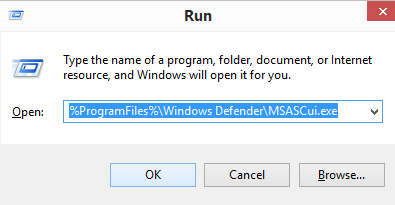
Bước 3: Nhấp chuột vào OK để mở Windows Defender.

Bước 4: Bạn hãy chuyển sang Tab Setting . Sau đó nhấp vào Administrator ở khung bên trái.

5. Bỏ chọn tại ô Turn on this app (Bật ứng dụng này) . Nhấp vào Save changes (Lưu thay đổi) để thực hiện công việc tắt ứng dụng.
Bây giờ, bạn sẽ nhận được các thông báo trên màn hình desktop của bạn rằng Windows Defender được tắt.
Nếu bạn muốn cho phép Windows Defender hoạt động lại bạn làm theo các bước trên rồi tích lại vào ô Turn on this app là Ok. Như vậy là xong cách 1, và hãy tiếp tục với cách 2 ngay sau đây.
Hướng dẫn kích hoạt Windows Defender trên Windows 10
Do bên trên mình đã hướng dẫn tắt bây giờ mình sẽ hướng dẫn ngược lại để các bạn tiện theo dõi.
Bước 1: Truy cập vào Control Panel từ màn hình Star menu.

Bước 2: Chọn Action Center.

Bước 3: Bạn thấy rằng Windows Defender đang được tắt, Để bật lên bạn chỉ việc chọn Turn On Now để bật Windows Defender lại.
Công việc chỉ có bây nhiêu thôi, rất đơn giản phải không? Bạn hãy bật tắt Windows Defender tùy vào nhu cầu mà mục đích của bạn mà thôi. Chúc các bạn thực hiện thành công!

Mr.Coc
Mình tên Vũ, biệt danh của mình thường được sử dụng là Cốc Vũ. Mình đứng sau Blog Công nghệ và Cuộc sống CocVu.Com. Blog này của mình được bắt đầu xây dựng vào đầu năm 2014 cho đến bây giờ. Với hơn 6 năm xây dựng phát triển CocVu.Com vẫn giữ nguyên mục đích là trang hướng dẫn cài đặt, sử dụng phần mềm, ứng dụng hay trên máy tính và điện thoại di động. Tổng hợp những thủ thuật hay về máy tính PC, Mac và hệ điều hành di động iOS, Android... Những kiến thức trong cuộc sống là rộng lớn mà hàng ngày bạn và mình luôn muốn lĩnh hội nó. Cốc Vũ Dot Com là một lưu trữ hết những thông tin mình đã nghiên cứu lại. Hy vọng rằng, bạn sẽ tìm kiếm được những điều bạn muốn tại đây.