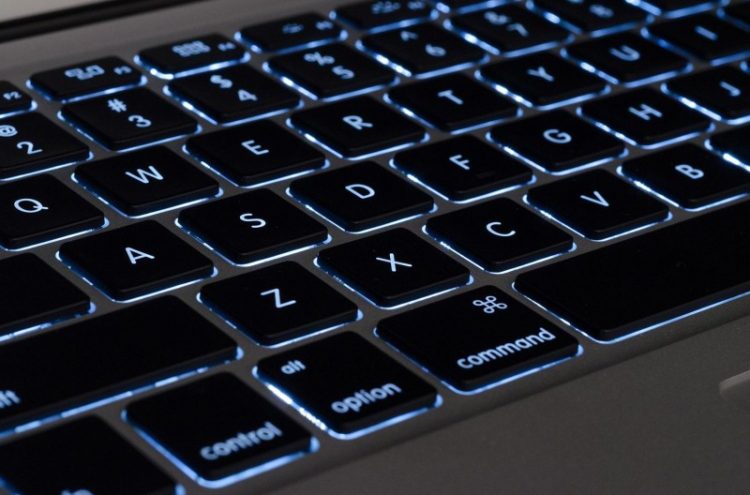
Bàn phím máy tính Laptop, bàn phím cơ là một công cụ giúp bạn nhập liệu vào máy tính, hiển nhiên rằng ai ai cũng phải sử dụng bàn phím. Trong quá trình sử dụng, chắc hẳn sẽ gặp một vài rắc rối khiến bạn khó chịu liên quan đến bàn phím này, tuy nhiên mọi thứ cũng cách giải quyết mà bạn cũng cần biết để chữa khi bạn gặp sự cố không mong muốn. Dưới đây là tổng hợp lỗi bàn phím máy tính/laptop mà bạn có thể gặp phải và cách sửa, khắc phục lỗi đó.
Nếu với một số máy tính rẻ tiền, cho nên cấu tạo của một số bàn phím cũng chưa thực sự tốt cho nên chúng có một số nhược điểm rất lớn như:
– Bấm không được êm tay
– Khá mất sức trong quá trình bấm phím
– Độ nặng nhẹ, chất lượng của từng nút trên bàn phím không đồng đều
– Phím bấm hay bị kẹt, bị cứng.
Màn hình xuất hiện các kí tự lạ như: hhhhh,mmmmmm,… tương tự và liền mạch như vậy
Nguyên nhân
Lỗi này thường là do bàn phím bạn đang sử dụng đang bị kẹt một số phím.
Cách khắc phục: Nếu có thể thì bạn có thể tháo bàn phím ra, sau đó vệ sinh sạch sẽ và lắp lại như cũ.
Gõ tiếng việt như gõ chữ “d” thì hiện ra một lẻo “dđ”
Nguyên nhân: Lỗi này là do phần mềm gõ tiếng Việt của bạn đang lỗi.
Cách khắc phục: Bạn hoàn toàn có thể khắc phục tận gốc vấn đề này bằng cách tải về phiên bản mới nhất và tốt nhất, chính thức cho máy như “unikey 4.0 RC1”, ” unikey 4.0RC2”.
Sử dụng tổ hợp phím Shift + 3 trên word thì lại cho ra kí tự £ mà chính ra phải là kí tự #, Shift + 2 lại thành “ chứ không phải @
Nguyên nhân: Lỗi này xảy ra do bạn cài đặt chuẩn cho bàn phím của máy chưa đúng.
Cách khắc phục: Dưới đây là thao tác trên win 8, những phiên bản khác bạn thực hiện tương tự
- Tham khảo thêm: Khắc phục lỗi Laptop không kết nối được Wifi
Bước 1: Truy nhập vào Control Panel.

Bước 2: Chọn Change input methods để lựa chọn lại chuẩn bàn phím.

Bước 3: Tiếp tục click Option.

Bước 4: Sau khi chọn Option ta sẽ thấy bảng dưới.
Chuẩn bàn phím hiện tại đang dùng là: United Kingdom
Kích chọn Add an input method

Bước 5: Chọn lại chuẩn bàn phím. Các bạn tìm đúng chuẩn bàn phím: US sau đó nhấn Add

Bước 6: Remove chuẩn bàn phím cũ đi và kích Save.

Bàn phím máy tính, laptop bị khóa?
Đây hoàn toàn là lỗi có thể khắc phục một cách dễ dàng. Nhiều bạn không biết cách thường thực hiện khắc phục bằng cách khởi động lại máy. Tuy nhiên, vấn đề dễ dàng hơn nhiều việc phải khởi động lại máy.
Cách khắc phục (trên win8,win 8.1,win xp…)
1. Lựa chọn Start -> Control Panel
2. Lựa chọn Ease of Access Center
3. Lựa chọn Make the keyboad easier to use
>> Bạn bỏ chọn hết dấu tích trong mọi ô >> OK
Lỗi bàn phím và chuột của máy tính và laptop bị đơ?
Lỗi này có thể xảy ra khi bạn chạy nhiều ứng dụng cùng lúc. Hoặc nếu như bạn không bấm số trên bàn phím được thì bạn xem lại bạn có để chế độ khóa bàn phím số không.
Gõ chữ mà hiển thị số trên bàn phím Laptop
– Hiện tại trên các laptop màn hình 14 inch thường sẽ không có phần bàn phím số (numlock) như bàn phím máy để bàn. Do đó thường sẽ được tích hợp thêm chức năng này trong các phím function. Và như vậy sẽ có một số phím sẽ vừa là chữ vừa là số và đôi khi vô tình bật chức năng đó lên thì gõ chữ sẽ ra số.
– Còn một nguyên nhân nữa đó là khi các bạn chọn ngôn ngữ bàn phím là tiếng việt thì đôi khi gõ máy sẽ ra những ký tự lạ.
– Khắc phục lỗi đầu tiên bằng cách: Tắt phần Numlock của laptop: Bấm tổ hợp phím FN + Phím có biểu tượng NUMLK. Tùy theo dòng máy mà vị trí phím NumLk sẽ khác.
– Đổi ngôn ngữ bàn phím của máy về lại tiếng Anh: + Nếu không có phần chuyển đổi ngôn ngữ nhanh các bạn có thể vào Start >> Control Panel >> Region and Language >> Chuyển qua thẻ Keyboard and Language > Change Keyboard > chọn thẻ General >> Chọn Vietnamese >> Remove.
Lỗi khi gõ tiếng Việt trên trình duyệt Google Chrome
Tự nhiên mình gặp phải cái lỗi này, tuy nhiên cách khắc phục rất đơn giản là chỉ cần reset lại về cài đặt mặc định ban đầu là xong:
Để reset cấu hình Chrome:
– Vào Chrome > menu hình ba gạch (menu, hay còn gọi là hamburger icon)
– Chọn Settings > Show advanced settings
– Cuộn xuống tới khi nào thấy chữ “Reset Settings”
– Chọn Reset Settings > Reset
Lời kết
Với các thao tác hướng dẫn trên đây, đã hướng dẫn bạn cách khắc phục lỗi bàn phím máy tính, Laptop sao cho hiệu quả nhất. Giờ đây bạn hoàn toàn yên tâm có thể dễ dàng loại bỏ lỗi này trên máy tính. Nếu trong quá trình sửa lỗi bàn phím có vấn đề gì thắc mắc các bạn có thể đặt câu hỏi bằng cách để lại bình luận xuống bên dưới. Chúc các bạn thành công!