💻 Thủ Thuật

Hướng dẫn cách lập tài khoản Apple ID, iCloud, Appstore qua iTunes

Đăng 28/05/2019 3 phút đọc 25 lượt xem 👀
Hướng dẫn cách lập tài khoản Apple ID, iCloud, Appstore qua iTunes

Cách lập tài khoản iCloud, Apple ID, Appstore thông qua phần mềm iTunes sẽ là bài kết thúc những cách để có được để các bạn sử dụng với những dịch vụ của Apple. Cách này thực chất cũng tương tự với những cách trước đây mình đã nêu tại Blog. Do đó mình viết rất nhiều cách để các bạn tham khảo, đối với cách này, các bạn phải sử dụng trên máy tính, MacOS hoặc Windows có hỗ trợ cài đặt phần mềm iTunes. Vậy để lập tài khoản iCloud, Apple ID qua iTunes như thế nào? mời các bạn tham khảo bài viết sau đây.

Điều kiện lập tài khoản iCloud, Apple ID

– Email có sẵn (Gmail là tốt nhất).
– Địa chỉ đầy đủ và số Phone ở Mỹ (Account Apple ở Mỹ).
– Địa chỉ đầy đủ và số Phone ở VN (Account Apple ở VN).
– Nếu các bạn chưa cài đặt iTunes hãy Download và cài đặt iTunes mới trên PC. Còn bạn đang sử dụng Mac thì ứng dụng được cài đặt mặc định rồi.

Cách lập tài khoản iCloud nhanh

Bước 1: Mở phần mềm iTunes và chọn Appstore

Hướng dẫn cách lập tài khoản Apple ID, iCloud, Appstore qua iTunes

Bước 2: Sau đó bạn hãy chọn một ứng dụng miễn phí. Ở đây mình chọn Facebook Messenger.

Hướng dẫn cách lập tài khoản Apple ID, iCloud, Appstore qua iTunes

Bước 3: Chọn theo hình

Hướng dẫn cách lập tài khoản Apple ID, iCloud, Appstore qua iTunes

Bước 4: Bảng hộp thoải hiện lên các bạn chọn Continue rồi chấp nhận các điều khoản sử dụng của Apple.

Hướng dẫn cách lập tài khoản Apple ID, iCloud, Appstore qua iTunes

Bước 5: Điền đầy đủ thông tin của bạn.

+ Chọn Billing Address: Mr., Ms., Mrs. (theo giới tính).
+ Điền tên họ.
+ Điền địa chỉ sao cũng được nhưng nếu Account Apple ID tại Mỹ phải ghi đúng Tiểu Bang, Zip Code, và đầu số điện thoại bang đó.
+ Đối với Account Apple ID tại VN nên điền đúng địa chỉ của mình cho dễ nhớ.

– Xong nhấn Create Apple ID.

Hướng dẫn cách lập tài khoản Apple ID, iCloud, Appstore qua iTunes

Tham khảo thêm: Không thể tạo, đăng ký mới được tài khoản Apple ID, iCloud, iTunes

Bước 6: Thông báo yêu cầu xác nhận việc Lập tài khoản Apple ID của bạn, đã gửi mail để xác nhận. Khoan nhấn OK (xem tiếp phần dưới):

Hướng dẫn cách lập tài khoản Apple ID, iCloud, Appstore qua iTunes

Bước 7: Kiểm tra thông tin Email và chọn Verify now.
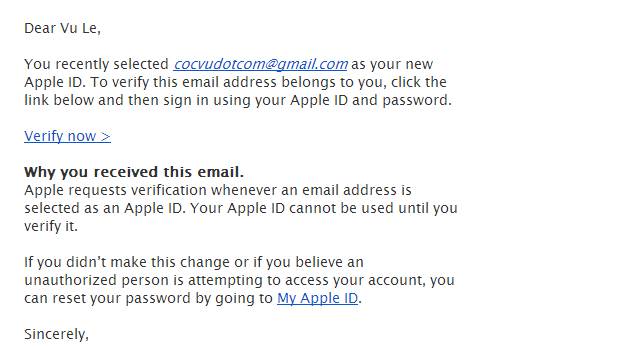
Hướng dẫn cách lập tài khoản Apple ID, iCloud, Appstore qua iTunes

Thế là đã xong việc xác nhận tài khoản. Sau đó hãy sử dụng để download game, ứng dụng, các dịch vụ… cần Apple ID.

Hướng dẫn cách lập tài khoản Apple ID, iCloud, Appstore qua iTunes

Tham khảo thêm cách khác: Tạo tài khoản Apple ID (iCloud) miễn phí trên máy tính

Trên đây là Hướng dẫn cách lập tài khoản Apple ID, iCloud, Appstore qua iTunes. Nếu những cách tạo tài khoản icloud trước đây không ổn, hãy thử cách này xem sao nhé. Nếu có bất kỳ thắc mắc về tài khoản iCloud, Apple ID hãy comment dưới blog. Chúc các bạn thành công!
TÁC GIẢ

Mr.Coc

Mình tên Vũ, biệt danh của mình thường được sử dụng là Cốc Vũ. Mình đứng sau Blog Công nghệ và Cuộc sống CocVu.Com. Blog này của mình được bắt đầu xây dựng vào đầu năm 2014 cho đến bây giờ. Với hơn 6 năm xây dựng phát triển CocVu.Com vẫn giữ nguyên mục đích là trang hướng dẫn cài đặt, sử dụng phần mềm, ứng dụng hay trên máy tính và điện thoại di động. Tổng hợp những thủ thuật hay về máy tính PC, Mac và hệ điều hành di động iOS, Android... Những kiến thức trong cuộc sống là rộng lớn mà hàng ngày bạn và mình luôn muốn lĩnh hội nó. Cốc Vũ Dot Com là một lưu trữ hết những thông tin mình đã nghiên cứu lại. Hy vọng rằng, bạn sẽ tìm kiếm được những điều bạn muốn tại đây.

Xem bài viết

4 bình luận về “Hướng dẫn cách lập tài khoản Apple ID, iCloud, Appstore qua iTunes”

  1. Anh Có thể cho em hỏi…
    Tại sao em làm đầy đủ như trên tới bước cuối thì không được !!!
    Bước cuối nó báo là : Để được hỗ trợ thì truy cập vào website của nó ..
    Help!!!!

    Bình luận
    • Bạn làm đầy đủ các bước mình hướng dẫn không? Nhớ chọn ứng dụng free để tránh các lỗi phát sinh nhé. Nếu tạo qua itunes mà không được thì bạn có thể tham khảo cách tạo qua điện thoại hoặc web tại blog của mình. thân~

      Bình luận
  2. Anh Có thể cho em hỏi…
    Tại sao em làm đầy đủ như trên tới bước cuối thì không được !!! Nó cứ hỏi đi hỏi lai về hinh thức thanh toán dù e đã chọn ko r. A giúp e vs ạ.

    Bình luận

Viết một bình luận

This site uses Akismet to reduce spam. Learn how your comment data is processed.