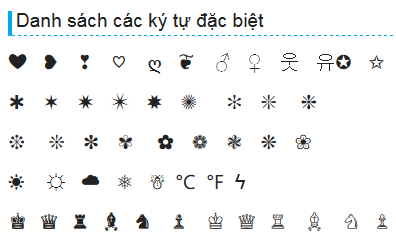
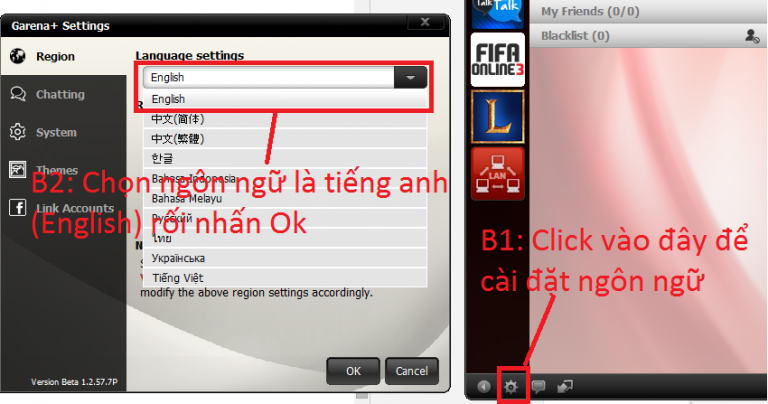
Kí tự đặc biệt trở lên phổ biến được đông đảo người dùng sử dụng bởi tính độc đáo, tùy biến cao mang phong cách riêng của từng người mà không ai giống ai. Từ những tin nhắn sử dụng kí tự đặc biệt, hay tin nhắn chúc ngủ ngon, đặt tên nhân vật, tài khoản… Trong bài viết tổng hợp khá đầy đủ về những bảng kí tự đặc biệt trước đó rồi.Tuy nhiên một điều dễ thấy đối với những người dùng đó là họ chưa biết cách gõ, sử dụng như thế nào từ chính bàn phím. Cho nên hôm nay, mình tiếp tục viết một bài để hướng dẫn các bạn cách gõ kí tự đặc biệt từ bàn phím máy tính, laptop dễ dàng nhất.
Tổng hợp tên, bảng kí tự đặc biệt trong game Gunny Mobi đẹp nhất năm 2019
Gõ kí tự đặc biệt từ bàn phím máy tính, laptop như thế nào?
Rất dễ dàng và ai cũng có thể làm được việc này, tất nhiên là máy tính hoặc laptop của bạn không bị hỏng bàn phím nhé. Dưới đây là hình ảnh về bàn phím, Vùng bên phải có màu đỏ là Numpad, bàn phím số, phím Alt thì rõ rồi nhỉ, có 2 phím Alt, bạn dùng phím nào cũng được.
Đối với máy tính bàn

Đơn giản phải không?
Đối với Laptop thì sao?
Nếu bạn đang sử dụng laptop thì sao? Làm gì có Numpad trên bàn phím của bạn. Vậy không thể gõ được kí tự đặc biệt theo kiểu Alt code sao? Không, bạn hoàn toàn có thể làm được bằng cách như thế này.
1. Sử dụng bàn phím ảo
Trong windows, bạn có thể sử dụng bàn phím ảo có sẵn trong máy tính của bạn. Bạn chỉ cần giữ phím Alt và click thôi.
2. Sử dụng tổ hợp phím
Hầu hết trên các máy laptop đều có phím Fn (function). Nhấn giữ phím Fn, sau đó nhấn vào phím NumLk (thường nằm góc trên bên phải bàn phím, màu chữ sẽ khác màu chữ bàn phím thông thường)
Sau khi bạn làm hành động trên, bàn phím số(numpad) sẽ được kích hoạt và bạn có thể sử dụng.
Sau đó bạn tìm những phím có in chữ số nhỏ trên những phím bình thường. Thường các bàn phím hay đặt ở các phím như bên bảng dưới đây:
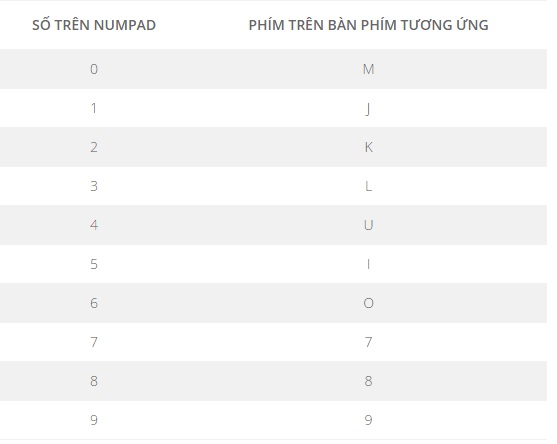
Để tường mình hơn, bạn có thể xem theo hình dưới đây.

Tóm lại để gõ kí tự đặc biệt các bạn cần làm:
1. Nhấn giữ phím Alt.
2. Vừa giữ phím Alt và nhấn tiếp mã tương ứng của kí tự bạn muốn gõ.
3. Thả phím Alt ra sẽ xuất hiện kí tự bạn vừa gõ.
Lời kết
Giờ thì bạn đã biết cách gõ rồi phải không? Trên đây là toàn bộ cách gõ kí tự đặc biệt trên máy tính, laptop. Hy vọng nó sẽ giúp ích cho nhiều bạn đang loay hoay không biết cách nhé. Hãy xem lại bảng kí tự đặc biệt và thử gõ xem có ra không nhé. Hãy comment bên dưới nếu bạn vẫn không làm được nhé. Chúc các bạn thành công!