Rất nhiều tình huống dở khóc dở cười khi bạn không thể truy cập vào điện thoại iPhone, iPad của mình và thậm chí còn có cả những tiếng nói vẫn phát ra. Nguyên nhân đó là bạn đã kích hoạt tính năng khiếm thị hay tính năng VoiceOver trên hệ điều hành iOS. Tuy nhiên để tắt hoặc bật tính năng này bạn cũng nên lưu ý. Trong bài viết này mình sẽ hướng dẫn cách bật tắt tính năng VoiceOver trên iOS, các bạn cùng tham khảo.
Giới thiệu về VoiceOver
VoiceOve là 1 tính năng hỗ trợ đắc lực cho người khiếm thị. Khi bạn chạm vào điểm nào trên màn hình sẽ có giọng nói thông báo vị trí bạn đang chọn là gì. Đa số người dùng sẽ không để ý đến tính năng này.
Nguyên nhân bị kích hoạt tính năng VoiceOver
– Mặc định trên iPhone, iPad nhấn Phím Home 3 lần liên tiếp để kích hoạt tính năng này và đối với những ai gặp phải trường hợp này thì bạn chỉ việc nhấn liên tiếp 3 lần phím Home để hủy kích hoạt.
– Kích hoạt VoiceOver trong cài đặt: Khi bạn vọc máy hay trẻ con nghịch rất dễ bật tính năng này lên. Hoặc bạn không nhớ vị trí để tắt hoặc bạn không biết sử dụng thiết bị của mình khi tính năng này được kích hoạt.
Làm sao để bật, tắt tính năng khiếm thị (VoiceOver)
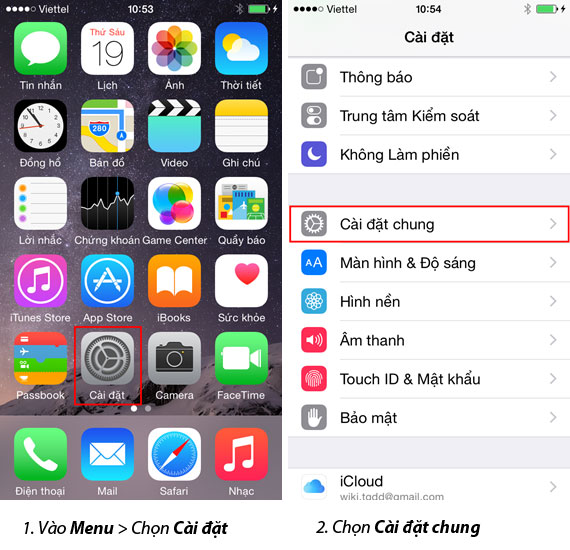


Các khắc phục khi không thể tắt bằng cách nhấn Home 3 lần
Trước tiên bạn phải nắm được nguyên tắc sử dụng khi tính năng VoiceOver được kích hoạt:
– Thao tác 1: Nhấn chọn đối tượng cần cần chọn. Trên đối tượng được chọn sẽ hiện lên khung viền bao quanh. Khi đó sẽ có giọng nói mô tả cái mà bạn đang muốn chọn.
– Thao tác 2: Nhấn vào đối tượng đã chọn 2 lần liên tiếp để truy cập vào mục đã chọn.
– Thao tác 3: Trong giao diện Menu hàng ngang (Ví dụ trong cài đặt) bạn vuốt ngang từ trái qua phải để xuống dòng và ngược lại vuốt từ phải qua trái để lên hàng trên.
Các lưu ý khi bật chức năng VoiceOver
• Khi chạm vào bất kỳ menu nào thì máy cũng sẽ đọc tiếng (Không hỗ trợ ngôn ngữ Tiếng Việt)
• Để chọn 1 mục nào đó: Chạm 1 lần
• Mở 1 mục đã chọn: Chạm nhanh 2 lần
• Di chuyển màn hình: Dùng 3 ngón tay
Trên đây là cách bật hoặc tắt tính năng khiếm thị hay cách bật/tắt tính năng khiếm thị (VoiceOver) trên iOS. Nếu có điều gì thắc mắc xin để lại câu hỏi xuống phần bình luận. Chúc các bạn thành công!