Khi sử dụng thiết bị chạy iOS bạn cần tạo tài khoản Apple ID để quản lý iTunes, iCloud và App Store… Nếu bạn không muốn sử dụng tài khoản này nữa hoặc bạn bán các thiết bị iOS như iPhone, iPad của mình bạn nên xóa tài khoản iCloud, Apple ID hay vô hiệu hoá tài khoản iCloud này ra khỏi thiết bị của bạn để bảm bảo an toàn cho dữ liệu, thông tin.
- Tham khảo thêm: Công việc nên làm trước khi chia tay iPhone, iPad
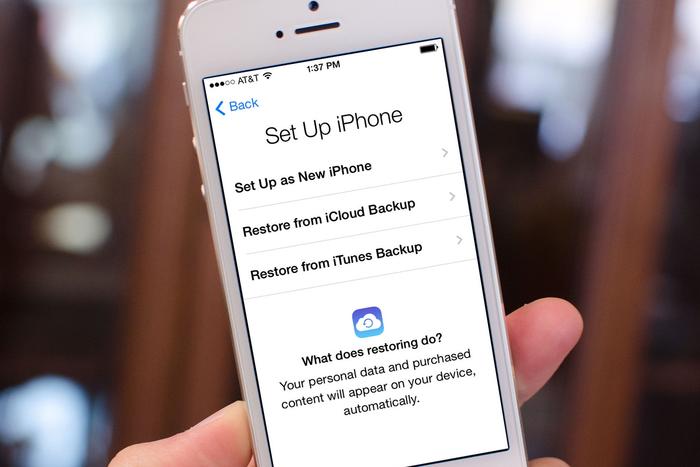
Bình thường thì xóa tất cả nội dung và khôi phục lại iPhone là một cách. Mặc định Apple sẽ không có tùy chọn xóa tài khoản nhưng sau đây chúng tôi sẽ hướng dẫn bạn cách xoá vô hiệu hoá tài khoản iCloud, Apple ID của người dùng trước đó trên iPhone.
Làm thế nào để Xoá Apple ID trên iPhone, iPad
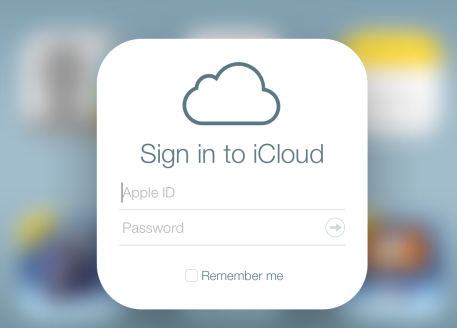
Thực chất công việc xóa iCloud chính là việc bạn thoát tài khoản iCloud hay cũng còn gọi là đăng xuất ra khỏi thiết bị iPhone, iPad
Phương pháp dễ dàng: Cách dễ nhất để loại bỏ tất cả mọi thứ từ iDevice của bạn. Để làm điều này, bạn vào Settings ->> General ->>Thiết lập lại ->> Xóa tất cả nội dung và cài đặt . Sau đó, vào Settings ->> General ->> Reset ->> Thiết lập lại tất cả Settings.
Bước 1: Loại bỏ Find My iPhone: Điều đầu tiên bạn phải làm là loại bỏ Find My iPhone từ thiết bị của bạn. Đây là một trong thủ thuật Activation Lock vì vậy bạn có thể xóa toàn bộ các dữ liệu đã cài đặt trên máy. Nếu bạn đã kích hoạt Find My iPhone, bạn có thể xóa bằng cách: Settings => iCloud => Di chuyển sang nút OFF .

Bước 2: Đăng xuất tất cả mọi tài khoản : Vào Settings ->> iTunes và App Store và bấm vào các Apple ID. Sau đó, hãy nhấp vào Sign Out (đăng xuất).
Tiếp theo, hãy vào Settings ->> iCloud và lặp lại quá trình này. Đây là hai vị trí thông thường mà bạn đã đăng nhập với Apple ID của bạn.

Bước 3: Cuối cùng, bạn đừng quên khôi phục lại cài máy. Xóa tất cả nội dung và các thiết lập từ Settings ->> General ->> Khôi phục và sau đó bạn cần Reset tất cả các thiết lập.
Xóa Apple ID trên trang Web của Apple
Đăng nhập vào cổng quản lý Apple ID tại đây và thay đổi địa chỉ email chính đang được kết nối với tài khoản của Apple. Điều này không xóa hẳn tài khoản mà chỉ ngắt đồng bộ giữ email của bạn và tài khoản của Apple.
Xoá Apple ID trên Mac
Hãy lưu ý tất cả các dịch vụ như Mail, Contact, Safari, Photos… Sẽ không còn được đồng bộ nữa.
1. Mở System Reference.
2. Chọn iCloud.
3. Chọn Sign Out.
4. Chọn xem có giữ lại một bản copy hay xóa hết các nội dung đã đồng bộ trước đó.
5. Mở iTunes.
6. Chọn vào Store ở thanh menu phía trên.
7. Chọn Deauthorize This Computer.
8. Sau đó là Sign Out.


Lời kết
Trên đây là những cách các bạn có thể xóa, thoát tài khoản iCloud của bạn ra khỏi thiết bị iPhone, Ipad. Công việc rất đơn giản phải không? Nếu trong quá trình thực hiện các bạn có điều gì vướng mắc vui lòng đặt câu hỏi bằng cách để lại bình luận xuống bên dưới. Chúc các bạn thành công!