App Store là kho ứng dụng dành cho những ai đang sử dụng iOS, và MacOS mà chắc là không gì lạ lẫm nữa. Một điều khó khăn mà gặp phải khi chuyển quốc gia sang Mỹ trên tài khoản Appstore để tải những ứng dụng cần thiết như Google Map, Google Earth,… Hoặc bạn đã thêm tài khoản ngân hàng trên AppStore để tải app nên hệ thống Apple đã nhận dạng quốc gia của bạn trên đó rồi nên việc bạn cần làm là trở lại về tài khoản AppleStore chưa thêm thẻ thanh toán. Nhưng trong thời gian gần đây, Apple đã quản lý chặt tài khoản AppStore Việt Nam nên khi khi chuyển qua Canada mà muốn quay về lại Store Việt thì bắt buộc phải có tài khoản Visa/Paypal… Cho nên hôm nay mình sẽ hướng dẫn các bạn cách chuyển vùng quốc gia trên App Store để tải game ứng dụng dễ dàng hơn, có nghĩa chuyển từ Store VN sang US và ngược lại một cách đơn giản nhất có thể.
Chuyển từ AppStore VN sang AppStore US
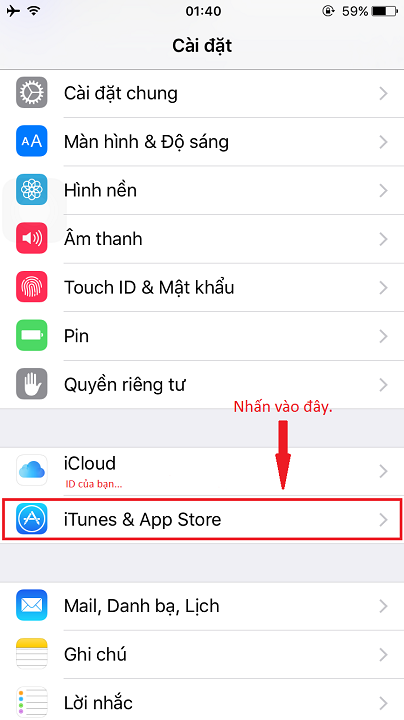
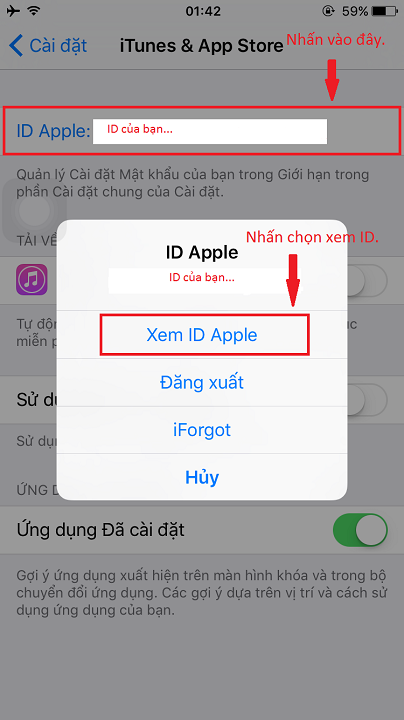
Bước 1: Trên thiết bị iOS của mình, các bạn vào Cài Đặt > iTunes & Appstore.
Bước 2: Bấm truy cập vào tài khoản của bạn và chọn “Xem ID Apple”
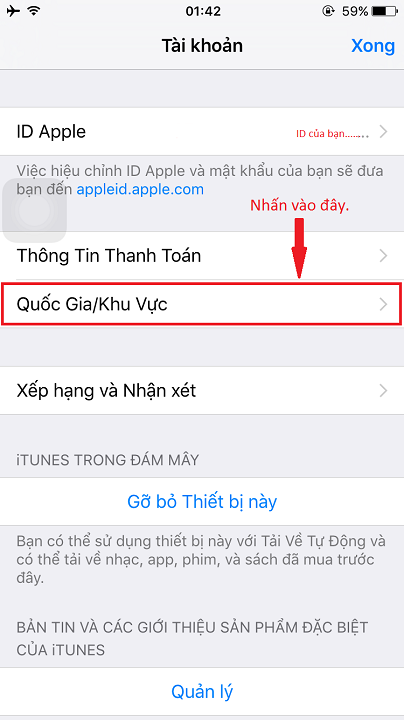
Bước 3: Chọn “Quốc Gia/Khu Vực”
Bước 4: Chọn “Thay đổi Quốc gia hoặc Vùng”

Bước 5: Ở đây chúng ta chọn “Canada” vì không bắt buộc add thẻ thanh toán

Bước 6: Chọn “Agree” để đồng ý

Bước 7: Chọn và điền những phần cần thiết như hình.
(Những phần khác các bạn điền sao cũng được)
Toronto: Thành phố Canada.
Ontario: Tỉnh bang Canada.
M5P2N7: Mã bưu chính.
437: Mã vùng điện thoại.
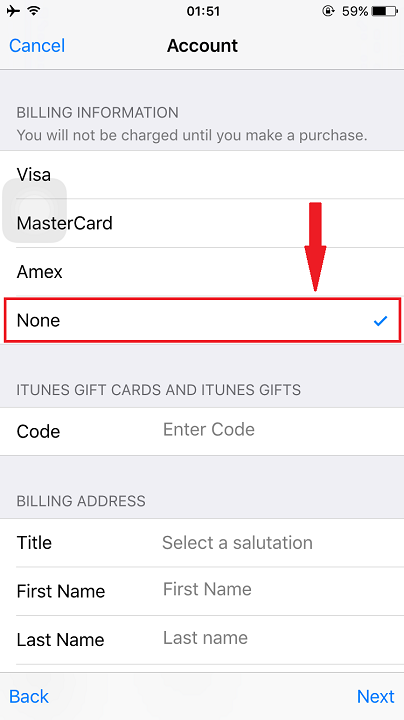

Bước 8: Sau khi điền đầy đủ bạn tiếp tục chọn “Next” là xong. Bây giờ Quốc gia Apple Store của bạn đã được chuyển thành Canada và có thể down Google Map và những ứng dụng khác.
Cách chuyển lại thành AppStore Việt Nam
Để chuyển lại, các bạn làm lại giống như cách trên hoặc để đơn giản hơn, các bạn hãy làm theo cách sau.
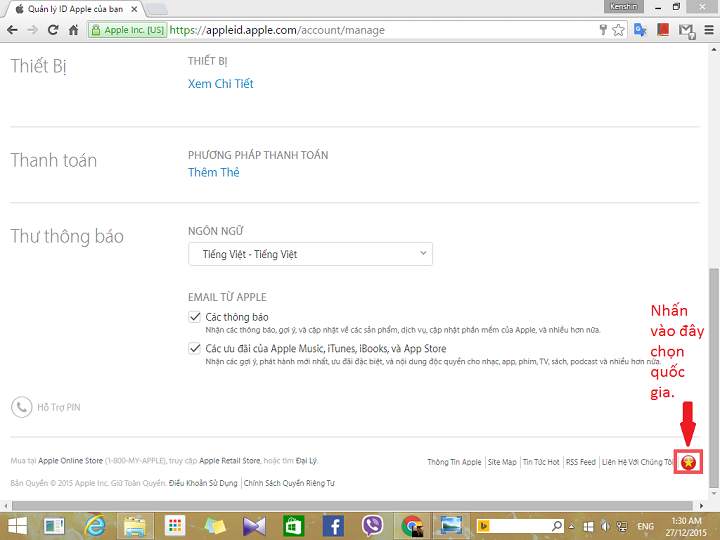
Bước 1: Đăng nhập vào Apple ID trên máy tính.

Bước 2: Sau khi đăng nhập vào tài khoản Apple ID của bạn xong. Kéo chuột xuống phía dưới góc phải màn hình. Chọn lại Quốc gia là VN.(Cờ đỏ sao vàng)
Bước 3: Trên thiết bị iOS của mình, các bạn vào Cài Đặt > iTunes & Appstore

Bước 4: Vào tài khoản của bạn và chọn “Xem ID Apple”

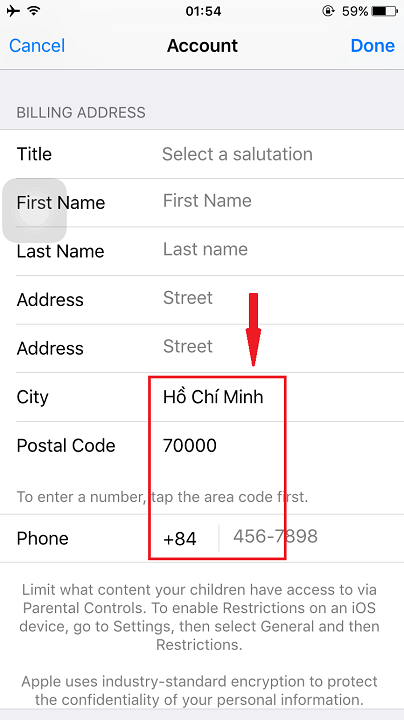
Bước 5: Chọn “Thông Tin Thanh Toán”

Bước 6: Chúng ta sửa lại tất cả thông tin về thành VN. Mã bưu điện, mã điện thoại. Sau khi sửa lại thông tin chúng ta tiếp tục chọn “Done” để lưu lại là xong. Làm theo cách này chúng ta không bị bắt buộc phải add thẻ thanh toán khi đổi lại sang Quốc gia VN.

Lời kết
Trên đây là hướng dẫn cách chuyển vùng quốc gia trên AppStore để tải game ứng dụng dễ dàng hơn. Để biết được đã thành công hay chưa thì bây giờ chúng ta kiểm tra lại xem đã thay đổi lại thành Quốc gia VN bằng cách tìm các ứng dụng VN như Nhaccuatui, Zing,… Nếu có là thành công rồi đó. Mới đây Google Assistant đã hỗ trợ tiếng Việt được đông đảo anh em dùng iOS hào hứng. Tuy nhiên anh em sẽ gặp khó khăng vì Appstore tại VN hiện chưa có nên anh em cần làm theo hướng dẫn bên trên nhé. Chúc các bạn thực hiện thành công!