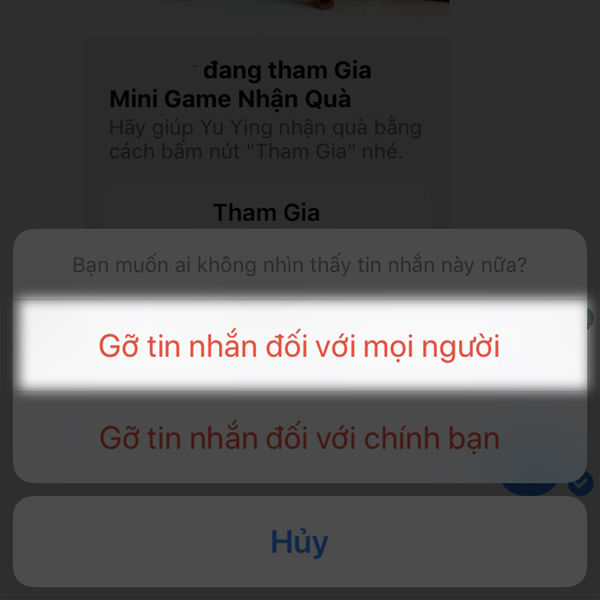
Hôm qua, Facebook đã và đang thử nghiệm chế độ Dark Mode dành cho ứng dụng Messenger, do mình bận nên chỉ test trên máy ngay sau được biết thông tin đó. Do màu đen khá hấp dẫn, nhìn lâu không cảm thấy bị chói mắt và được rất nhiều người quan tâm cho nên mình sẽ làm một bài hướng dẫn bật chế độ Dark Mode(giao diện màu đen) trên Facebook Messenger, bạn sẽ trải nghiệm được tính năng độc đáo này trên chính chiếc điện thoại của mình nhé!
Lưu ý: Trước khi thực hiện bật chế độ Dark Mode, các bạn hãy kiểm tra bản cập nhật xem đã phải bản mới nhất chưa. Nếu chưa thì hãy nâng cấp lên bản mới nhất nhé.
Bước 1: Bạn truy cập vào ứng dụng Messenger.

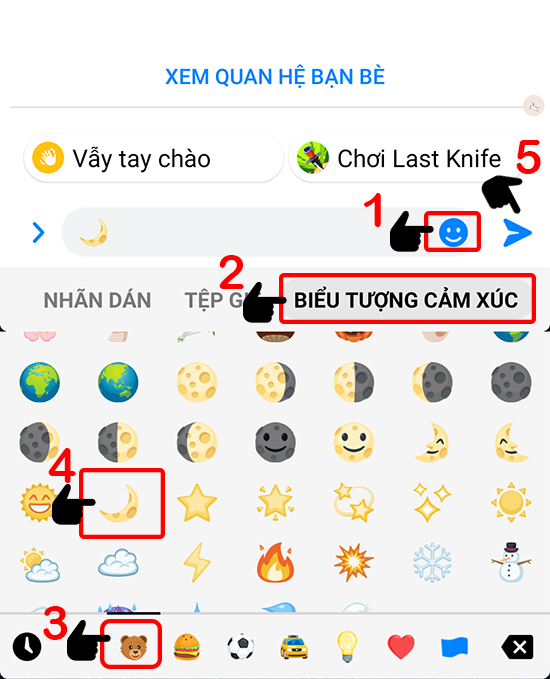
Bước 2: Bạn nhấp vào một khung chat của một người bạn bất kỳ, chọn Biểu tượng cảm xúc và chọn biểu tượng mặt trăng, sau đó nhấn Gửi. (thực hiện thứ tự theo số được đánh trong ảnh).
Bước 3: Khi đó bạn sẽ nhận được gợi ý mở chế độ Dark Mode. Bạn chọn Bật Trong Phần Cài Đặt để mở chế độ nền tối.

Bước 4: Bạn chọn On để mở chế độ nền tối.
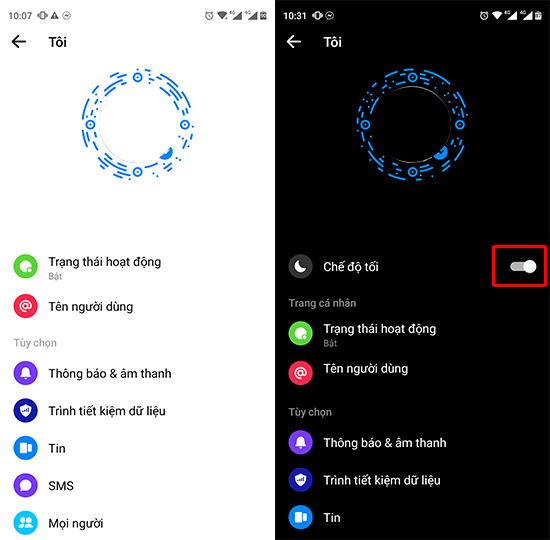
Và đây là giao diện nền tối của Messenger.

Trên đây là hướng dẫn bật chế độ Dark Mode(giao diện màu đen) trên Facebook Messenger. Đối với mình ngày đầu trải nghiệm tính năng mới này khá thú vị, nhìn lâu đỡ bị chói, loá mắt. Màu đen giúp mắt của bạn dễ chịu hơn khi nhắn tin trong một thời gian dài. Còn bạn? đã thử giao diện mới chưa? Chúc các bạn thành công!