Trackpad là một phần không thể thiếu trên dòng Macbook nói chung (bao gồm New Macbook, Macbook Pro, Macbook Air) và một công cụ mang tên Magic trackpad để xài trên iMac. Từ lâu, Touchpad là một ưu điểm cực lớn trên Macbook mà không một nhà sản xuất nào theo kịp. Với độ mượt mà, cảm ứng đa điểm, mang lại một sự trải nghiệm tuyệt vời cho người sử dụng. Nếu bạn đã dùng iPhone thì màn hình cảm ứng trên đó không khác gì Trackpad trên Macbook. Trong công việc của bạn cần phải dùng chuột rời, bàn di chuột trên máy lại trở nên vướng víu vì dễ bị chạm cảm ứng vào phần kê tay, làm thao tác chuột không được chính xác nữa, cho nên vô hiệu hóa bàn di chuột trên macbook là điều cần thiết khi bạn sử dụng chuột ngoài. Bài viết sau đây sẽ hướng dẫn các bạn tắt tạm thời chức năng của bàn di chuột khi sử dụng chuột rời nhé.
Vô hiệu hóa bàn di chuột trên Macbook như sau
Bước 1: Bấm vào phần “Cài đặt” trên Macbook

Bước 2: Chọn vào mục “Trợ năng”.

Bước 3: Sau khi vào mục “Trợ năng”, bạn cuộn xuống phía dưới.
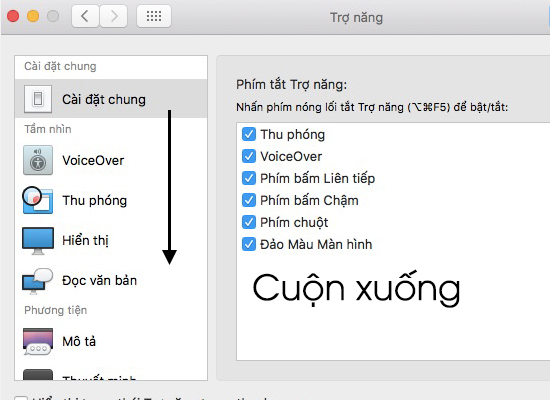
Bước 4: Chọn vào mục “Chuột / Bàn di chuột”.

Bước 5: Tick vào ô vuông thứ 2 “Bỏ qua bàn di chuột tích hợp khi có chuột không dây được kết nối”.

Sau khi chọn vào ô vuông (dấu tick xanh hiện lên) máy sẽ tự động vô hiệu hoá bàn di chuột bất cứ khi nào chuột rời được kết nối. Giúp bạn dễ dàng thao tác trên máy mà không bị ảnh hưởng bởi phần bàn di chuột nữa.
Lời kết
Các dòng máy tính xách tay Macbook vẫn chưa được trang bị màn hình cảm ứng tuy nhiên Trackpad hay bàn rê chuột của chúng có thể hoạt động không thua kém gì so với màn hình cảm ứng. Đây chỉ là cách tắt Trackpad vô hiệu hóa bàn di chuột trên macbook khi dùng chuột ngoài một cách tạm thời thôi nhé, khi thực hiện xong công việc các bạn hãy kích hoạt lại nó nhé. Nếu trong quá trình thực hiện có điều gì chưa hiểu xin vui lòng để lại bình luận. Chúc các bạn thành công!